Подключение СБИС
Где создать подключение к СБИС, какие поля заполнить и как хранятся логин и пароль
Подключение СБИС — это доступ, по которому Римира читает ваши входящие документы ЭДО. Одно подключение = один аккаунт СБИС (при необходимости — одно юрлицо внутри аккаунта).
Работаете через другого оператора? Римира умеет и Диадок — как его подключить. Оба оператора могут жить в одном кабинете одновременно.
Все подключения живут в кабинете: меню «Профиль → Подключения», блок «Подключения ЭДО».
Как создать подключение#
В блоке «Подключения ЭДО» под списком подключений нажмите «Добавить СБИС» — раскроется форма. Заполните поля:
| Поле | Что писать |
|---|---|
| «Название» | как вам удобно, например «СБИС основной» — оно будет в селекторе на странице документов |
| «Логин СБИС» | email или логин аккаунта СБИС |
| «Пароль СБИС» | пароль от того же аккаунта |
| «Номер аккаунта (необязательно)» | если у вас несколько кабинетов СБИС |
| «Юрлицо (только его документы)» | если аккаунт ведёт несколько организаций; пусто = все |
| «Серверы iiko этого подключения» | галочками — куда выгружать документы этого ЭДО |
Порядок такой: заполнили логин и пароль → «Проверить связь» → «Сохранить». Проверка обращается к СБИС за реестром входящих за сегодня и при успехе отвечает «Связь с СБИС установлена.».
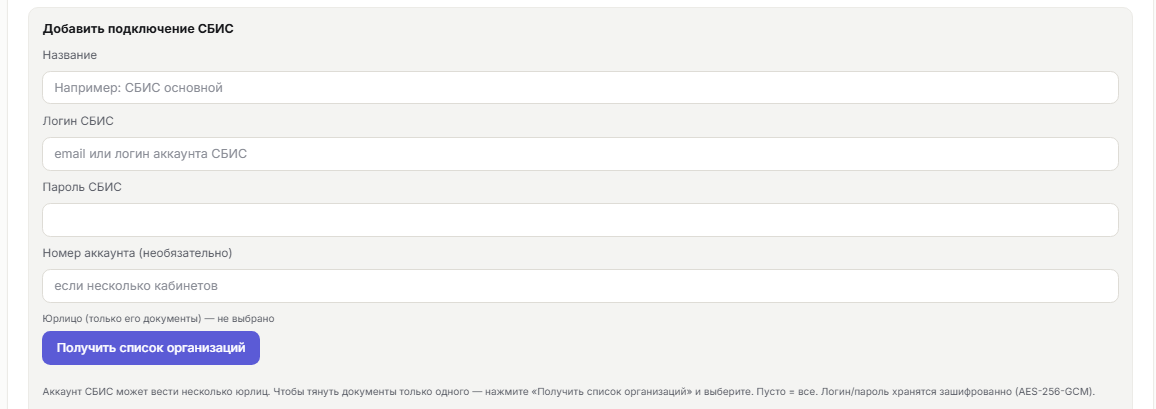
Сохранение не пройдёт без имени, логина и пароля — Римира ответит «Заполните имя, логин и пароль СБИС.».
Какие документы загружать#
В форме «Изменить» у подключения есть блок «Какие документы загружать» — галочки по типам: накладные, акты услуг, неформализованные акты, транспортные накладные (включены по умолчанию), а также счета на оплату, акты сверки и корректировки (по умолчанию выключены; такие документы в iiko не выгружаются — что с ними можно делать). Изменение действует на новые загрузки, уже загруженные документы не трогаются.
Юрлицо аккаунта#
Один аккаунт СБИС может вести несколько организаций, и тогда во входящих лежат документы всех сразу. Чтобы ограничиться одной: нажмите «Получить список организаций» и выберите нужную из списка (она подтянется вместе с ИНН).
Дальше при каждой загрузке Римира сверяет ИНН вашей организации, указанный в документе, с выбранным и берёт только совпадающие. Оставите поле пустым — будут браться документы всех организаций аккаунта.
Если организаций много, список превращается в поиск: введите не меньше трёх символов. Кнопка «Сбросить» возвращает вариант «все организации».
Серверы iiko этого подключения#
Прямо в форме подключения СБИС отмечаются серверы iiko, на которые пойдут его документы, и один из них помечается радиокнопкой «по умолчанию». В документе будут доступны только отмеченные серверы, а дефолтный подставится сам.
Снятая галочка ничего не удаляет: сервер просто перестаёт предлагаться в документах, а уже выгруженные документы остаются на месте. Подробнее — серверы и сети.
Что происходит с паролем#
Логин и пароль шифруются (AES-256-GCM) и хранятся только в зашифрованном виде. Ключ шифрования лежит в окружении сервера и в базу не попадает.
Наружу пароль не отдаётся никогда — даже вам. Поэтому при нажатии «Изменить» поле «Пароль СБИС» всегда пустое, с подсказкой «оставьте пустым, чтобы не менять». Логин и номер аккаунта не секретны и в форме показываются.
Если пароль в СБИС сменился — откройте «Изменить», введите новый пароль и сохраните. Остальные поля можно не трогать.
Проверить и удалить#
В таблице подключений у каждой строки три кнопки:
- «Изменить» — открыть форму редактирования (пустые поля кред = не менять);
- «Проверить» — прогнать проверку связи по уже сохранённым кредам;
- «Удалить» — убрать подключение.
Под колонкой «Креды» показывается выбранное юрлицо и сервер iiko по умолчанию — по ним удобно на глаз убедиться, что подключение настроено так, как вы ожидали.
Обновлено
Не нашли ответ? Напишите нам.